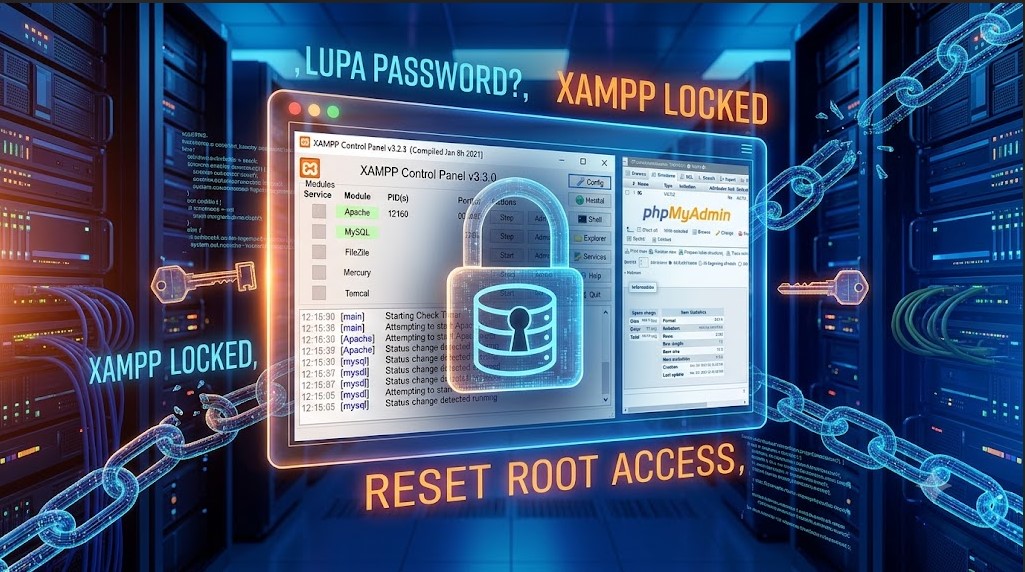
📰 Lupa password XAMPP dan terkunci
Jika Anda terkunci dari database MySQL/MariaDB di XAMPP dan tidak bisa mengakses phpMyAdmin, Anda bisa mereset password root dengan cara melewati tabel perizinan (bypass) untuk sementara waktu.
Berikut adalah langkah-langkah untuk mereset password MySQL di XAMPP (khusus pengguna Windows):
Langkah 1: Hentikan Service MySQL
Buka XAMPP Control Panel.
Pastikan service MySQL sedang tidak berjalan. Jika statusnya menyala (berwarna hijau), klik tombol Stop pada baris MySQL.
Langkah 2: Edit Konfigurasi my.ini
Di XAMPP Control Panel, pada baris MySQL, klik tombol Config.
Pilih my.ini. File ini akan terbuka di Notepad atau teks editor bawaan Anda.
Cari baris teks [mysqld] (biasanya ada di bagian agak atas).
Tepat di bawah tulisan [mysqld], tambahkan baris kode berikut:
skip-grant-tables
Simpan file tersebut (Ctrl + S) dan tutup editor.
Langkah 3: Ubah Password via XAMPP Shell
Kembali ke XAMPP Control Panel, klik tombol Start pada MySQL. (Sekarang MySQL berjalan tanpa meminta password).
Di sebelah kanan XAMPP Control Panel, klik tombol Shell (ikon kotak hitam).
Pada jendela command prompt yang muncul, ketik perintah berikut dan tekan Enter:
mysql -u root
Sekarang Anda sudah masuk ke dalam MariaDB/MySQL. Ketik perintah ini untuk memuat ulang hak akses (tekan Enter):
FLUSH PRIVILEGES;
Selanjutnya, buat password baru dengan mengetik perintah berikut (ganti tulisan password_baru dengan password yang Anda inginkan) lalu tekan Enter:
ALTER USER 'root'@'localhost' IDENTIFIED BY 'password_baru';
(Catatan: Jika Anda ingin mengembalikannya ke pengaturan awal XAMPP yang tidak menggunakan password, biarkan tanda kutip kosong: IDENTIFIED BY '';)
Ketik exit lalu tekan Enter untuk keluar dari MySQL. Tutup jendela Shell.
Langkah 4: Kembalikan Konfigurasi Awal
Buka kembali XAMPP Control Panel.
Klik Stop pada MySQL.
Klik Config > my.ini lagi.
Hapus tulisan skip-grant-tables yang tadi Anda tambahkan di bawah [mysqld].
Simpan file (Ctrl + S) dan tutup.
Klik Start lagi pada MySQL.
Langkah 5: Perbarui Konfigurasi phpMyAdmin (Penting)
Jika Anda mengganti password menjadi sesuatu selain kosong, Anda mungkin akan menemui pesan Access Denied saat membuka localhost/phpmyadmin. Untuk memperbaikinya:
Buka folder instalasi XAMPP Anda (biasanya di C:\xampp).
Masuk ke folder phpMyAdmin.
Cari file bernama config.inc.php dan buka dengan teks editor.
Cari baris berikut:
$cfg['Servers'][$i]['password'] = '';
Masukkan password baru yang tadi Anda buat ke dalam tanda kutip.
Simpan file tersebut.
Sekarang Anda sudah bisa login kembali ke database maupun phpMyAdmin menggunakan password yang baru.
Berikut adalah langkah-langkah untuk mereset password MySQL di XAMPP (khusus pengguna Windows):
Langkah 1: Hentikan Service MySQL
Buka XAMPP Control Panel.
Pastikan service MySQL sedang tidak berjalan. Jika statusnya menyala (berwarna hijau), klik tombol Stop pada baris MySQL.
Langkah 2: Edit Konfigurasi my.ini
Di XAMPP Control Panel, pada baris MySQL, klik tombol Config.
Pilih my.ini. File ini akan terbuka di Notepad atau teks editor bawaan Anda.
Cari baris teks [mysqld] (biasanya ada di bagian agak atas).
Tepat di bawah tulisan [mysqld], tambahkan baris kode berikut:
skip-grant-tables
Simpan file tersebut (Ctrl + S) dan tutup editor.
Langkah 3: Ubah Password via XAMPP Shell
Kembali ke XAMPP Control Panel, klik tombol Start pada MySQL. (Sekarang MySQL berjalan tanpa meminta password).
Di sebelah kanan XAMPP Control Panel, klik tombol Shell (ikon kotak hitam).
Pada jendela command prompt yang muncul, ketik perintah berikut dan tekan Enter:
mysql -u root
Sekarang Anda sudah masuk ke dalam MariaDB/MySQL. Ketik perintah ini untuk memuat ulang hak akses (tekan Enter):
FLUSH PRIVILEGES;
Selanjutnya, buat password baru dengan mengetik perintah berikut (ganti tulisan password_baru dengan password yang Anda inginkan) lalu tekan Enter:
ALTER USER 'root'@'localhost' IDENTIFIED BY 'password_baru';
(Catatan: Jika Anda ingin mengembalikannya ke pengaturan awal XAMPP yang tidak menggunakan password, biarkan tanda kutip kosong: IDENTIFIED BY '';)
Ketik exit lalu tekan Enter untuk keluar dari MySQL. Tutup jendela Shell.
Langkah 4: Kembalikan Konfigurasi Awal
Buka kembali XAMPP Control Panel.
Klik Stop pada MySQL.
Klik Config > my.ini lagi.
Hapus tulisan skip-grant-tables yang tadi Anda tambahkan di bawah [mysqld].
Simpan file (Ctrl + S) dan tutup.
Klik Start lagi pada MySQL.
Langkah 5: Perbarui Konfigurasi phpMyAdmin (Penting)
Jika Anda mengganti password menjadi sesuatu selain kosong, Anda mungkin akan menemui pesan Access Denied saat membuka localhost/phpmyadmin. Untuk memperbaikinya:
Buka folder instalasi XAMPP Anda (biasanya di C:\xampp).
Masuk ke folder phpMyAdmin.
Cari file bernama config.inc.php dan buka dengan teks editor.
Cari baris berikut:
$cfg['Servers'][$i]['password'] = '';
Masukkan password baru yang tadi Anda buat ke dalam tanda kutip.
Simpan file tersebut.
Sekarang Anda sudah bisa login kembali ke database maupun phpMyAdmin menggunakan password yang baru.